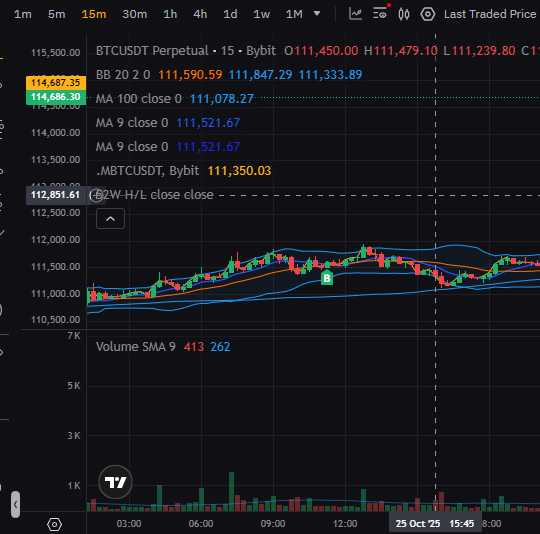
바이비트 차트에서 가격표가 왼쪽으로 간 이유
바이비트 차트 가격표(가격 축, Price Scale)는 사용자가 실수로 클릭만 해도 왼쪽 또는 오른쪽으로 이동할 수 있습니다. 즉, 뭔가 잘못된 설정이 아니라 “Move scale to left/right” 옵션이 눌린 상태인 거예요.
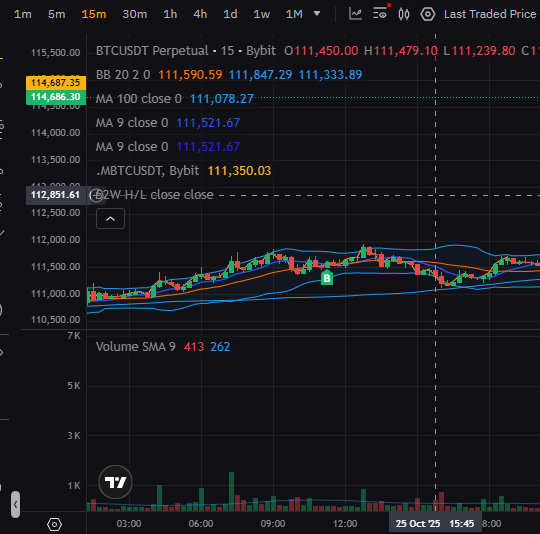
오늘은 이러한 차트 가격표 옮기는 방법에 대해서 설명할게요.
설명에 앞서 아래 링크는 바이비트에서 제공하는 최대 수수료 할인 가입 링크로 클릭 후 가입만하면 즉시 적용됩니다. 평생 20% 수수료 할인 및 정책 변경이나 이벤트 진행 시 추가 할인 (예: 바이비트 5주년 50% 할인), 추가 최대 3만 달러 혜택!
기존 가입자도 레퍼럴 코드 165443만 등록하면 즉시 혜택 받을 수 있습니다.
가격표를 다시 오른쪽(왼쪽)으로 옮기는 방법
아래 단계대로 하면 단 3초면 해결됩니다 👇
1. 차트 우측(또는 좌측)에 있는 가격표 위에서 마우스 우클릭
2. 메뉴에서 Move scale to right (가격축을 오른쪽으로 이동) 클릭
3. 메뉴에서 Move scale to left (가격축을 왼쪽으로 이동) 클릭
그럼 즉시 바이비트 차트 가격표가 오른쪽으로 되돌아옵니다.
바이비트 차트 가격표 옮기는 방법
왼쪽으로 옮겨진 상태
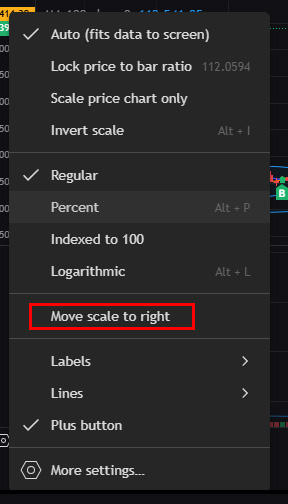
바이비트 차트에서 가격표가 왼쪽으로 이동된 경우, ‘Move scale to right’를 클릭하면 다시 오른쪽으로 되돌릴 수 있습니다.
오른쪽으로 옮겨진 상태
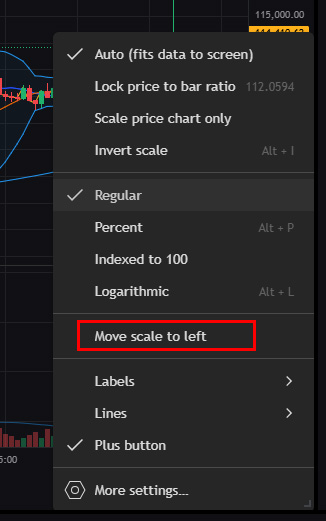
바이비트 차트에서 가격표를 오른쪽에서 왼쪽으로 이동할 때는 마우스 우클릭 후 ‘Move scale to left’를 선택하면 됩니다.
추가 설정: 세부 조정이 필요할 때
만약 마우스 우클릭 메뉴가 보이지 않거나, 좀 더 세부 조정을 원한다면 다음 경로에서도 바꿀 수 있습니다.
설정(Settings) → Scales(축) → Price scale location → Right (오른쪽) 선택 후 “적용(Apply)”
팁: 차트 조작 시 유용한 기능
| 기능 | 설명 |
|---|---|
| Auto (fits data to screen) | 데이터 전체를 한 화면에 맞춤 |
| Invert scale | 차트 축 반전 |
| Lock price to bar ratio | 가격축 비율 고정 |
| Scale price chart only | 가격축만 확대/축소 |
바이비트 차트 가격표 정리
- 왼쪽으로 옮겨진 이유: 우클릭 메뉴의 “Move scale to left(right)”가 눌림
- 해결 방법: 가격표 위에서 우클릭 → “Move scale to right(left)” 선택
- 참고: 트레이딩뷰 설정에서도 동일하게 변경 가능