바이비트 로그인 방법 및 오류 해결 | 최신 업데이트
지난번 바이비트 로그아웃 방법에 이어, 이번 글에서는 Bybit 홈페이지와 앱에서 로그인하는 방법, 그리고 로그인 오류 발생 시 해결 방법까지 정리해보겠습니다.
바이비트는
- 홈페이지에서 이메일 주소, 휴대폰 번호, QR 코드 스캔 방식으로 로그인할 수 있으며
- 모바일 앱에서는 이메일 주소 또는 휴대폰 번호를 통해 로그인이 가능합니다.
아래에서 로그인 방법별 절차와 오류 발생 원인 및 해결 방법을 차례대로 살펴보겠습니다.
설명에 앞서 아래 링크는 바이비트 최대 수수료 할인 및 증정금을 받을 수 있는 링크로 5주년 행사로 50프로 할인 가능합니다. 행사 기간이 끝나도 20프로 할인 (바이비트 상시 최대 할인) 받을 수 있는 링크입니다.
바이비트 수수료 할인 최대 + 최대 증정금 30,000달러 가입 링크 클릭
그리고 기존에 레퍼럴, 추천인 코드 없이 가입한 사람도 Account info 페이지에서 Join an Affiliate’s Community에 초대코드 165443만 등록하면 최대 수수료 할인 받을 수 있으니 아래 포스팅 참고하세요.
바이비트 로그인 방법
Bybit는 총 5가지 방법으로 로그인이 가능합니다.
사용 환경(PC / 모바일)에 따라 아래 방식 중 하나를 선택해 이용하시면 됩니다.
홈페이지 로그인 방법
- 이메일 주소 로그인
- 휴대폰 번호 로그인
- QR 코드 스캔 로그인
모바일 앱 로그인 방법
- 이메일 주소 로그인
- 휴대폰 번호 로그인
바이비트 홈페이지 로그인 방법
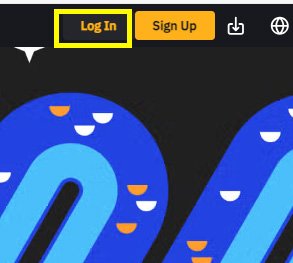
먼저 홈페이지에서 로그인하는 방법입니다. 바이비트 공식 홈페이지에 접속한 뒤, 우측 상단에 있는 Log In 메뉴를 클릭하세요.
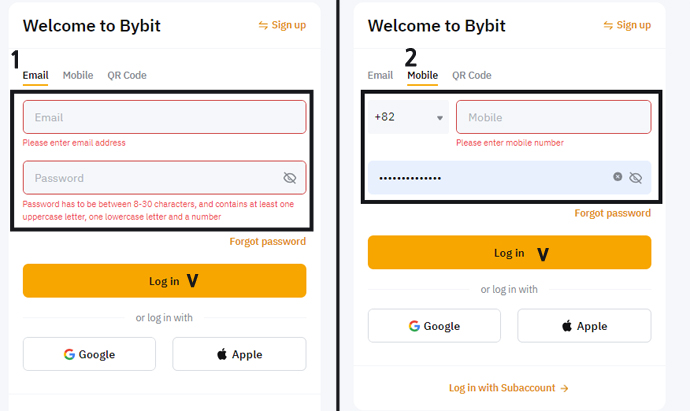
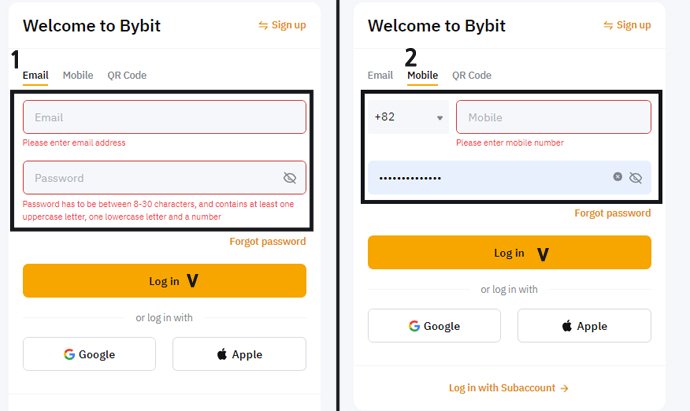
1번은 이메일 로그인, 2번은 휴대폰 번호 로그인 방식입니다.
원하는 로그인 방식을 선택한 후
- 이메일 로그인인 경우 이메일 주소,
- 휴대폰 로그인인 경우 휴대폰 번호를 입력하고,
패스워드 입력 후 하단에 있는 Log In 버튼을 클릭하세요.
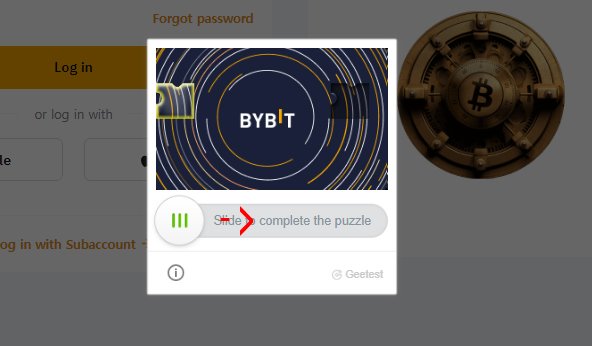
다음 화면에서 퍼즐 조각 맞추기 보안 인증 화면이 표시될 수도 있고, 경우에 따라 해당 화면이 생략될 수도 있습니다.
퍼즐 인증 화면이 나타난다면, 하단에 있는 슬라이드 버튼을 우측으로 드래그하여 퍼즐 조각을 빈 공간에 맞추세요.
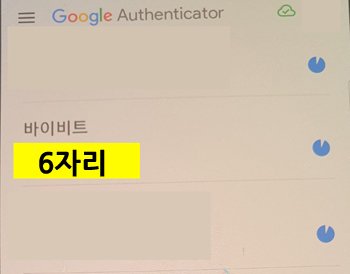
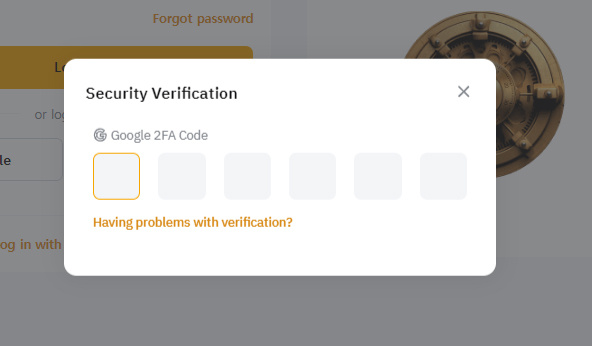
마지막으로 휴대폰에서 Google Authenticator(구글 OTP) 앱을 실행한 뒤, 바이비트(Bybit)에 표시되는 6자리 인증 번호를 입력하면 로그인이 완료됩니다.
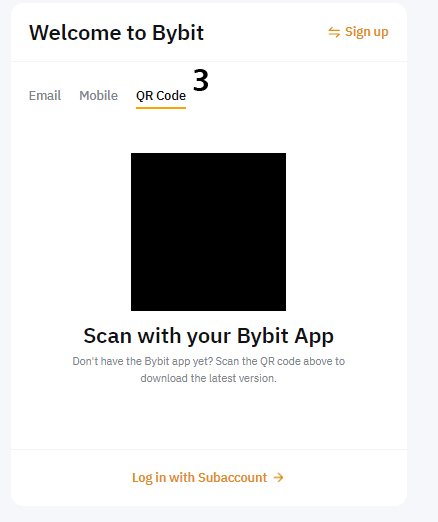
이메일 주소 및 휴대폰 번호 로그인 외에도, QR 코드 스캔 방식으로 더욱 간편하게 로그인할 수 있습니다.
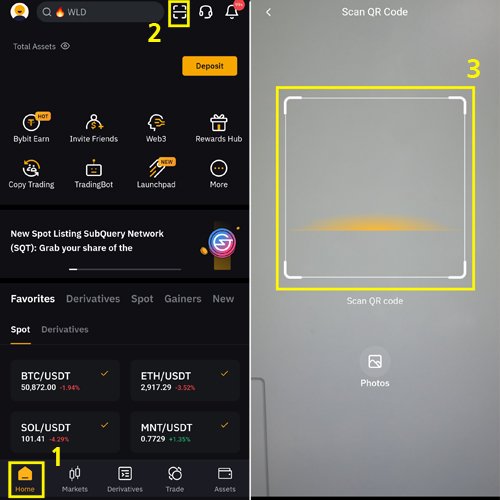
화면에 표시된 네모 안의 QR 코드를 바이비트 모바일 앱에서 스캔해주세요.
- 바이비트 앱 로그인 상태에서 Home 메뉴 클릭
- 우측 상단에 있는 스캔 메뉴 클릭
- 카메라로 홈페이지 큐알코드 스캔
큐알 코드 로그인은 구글 OTP 인증 없이 바로 로그인 됩니다.
바이비트 앱 로그인 방법
바이비트 앱 로그인 방법입니다.
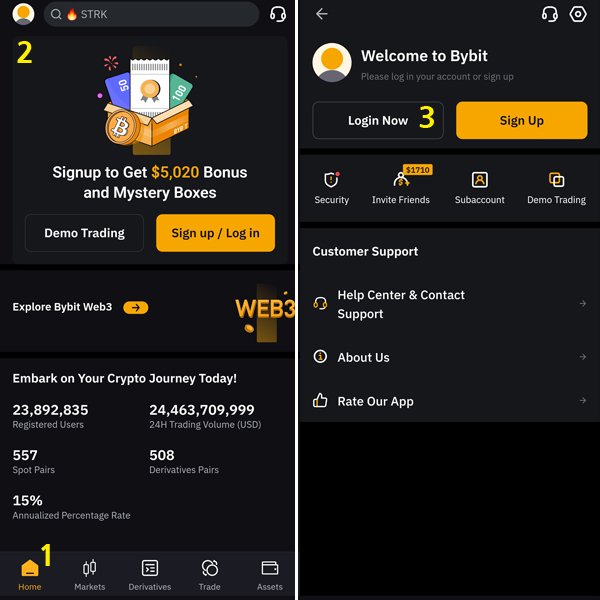
바이비트 앱에서 Home 메뉴를 클릭한 뒤 프로필 아이콘을 선택하세요. 이후 다음 화면에서 Login Now 버튼을 클릭하면 로그인 화면으로 이동합니다.
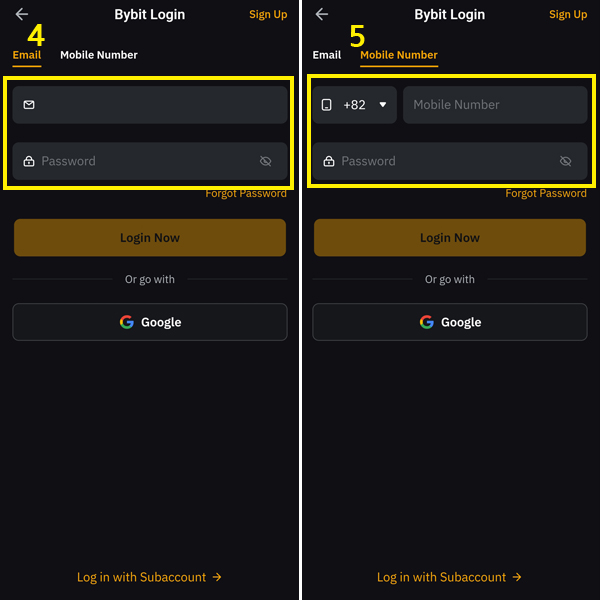
이메일 주소로 로그인하려면 Email을 클릭하고, 휴대폰 번호로 로그인하려면 Mobile Number를 클릭하세요.
선택한 로그인 방식에 따라 이메일 주소 또는 휴대폰 번호와 패스워드를 입력한 뒤, 확인 버튼을 누르면 로그인이 진행됩니다.
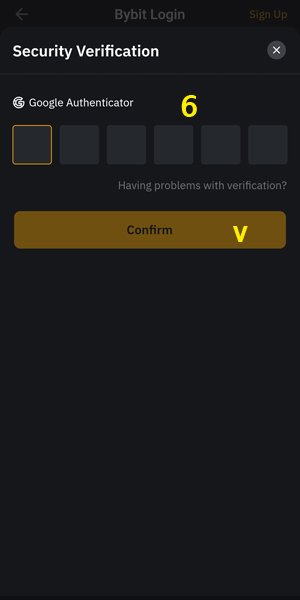
마지막으로 구글 OTP 6자리 인증 번호를 입력한 후 확인 버튼을 누르면 로그인이 완료됩니다.
바이비트 로그인 오류
패스워드를 잃어버렸을 경우 바이비트 비밀번호 찾기를 방법을 통해 해결하세요. 그리고 다른 로그인 오류는 캐시 삭제하거나 앱 업데이트를 통해 쉽게 해결 가능합니다.
아래 포스팅에 자세한 방법이 있으니 참고하세요.