
바이비트 모바일 사용법
안녕하세요. 오늘은 바이비트 모바일 앱 사용법을 처음 이용하시는 분들도 쉽게 따라 할 수 있도록 정리해드리겠습니다.
먼저 중요한 점은, 바이비트 어플에서 직접 회원가입을 하실 경우 수수료 할인 및 가입 보너스 혜택을 받지 못한다는 것입니다. 따라서 반드시 PC 또는 모바일 브라우저를 통해 아래 공식 혜택 가입 링크로 먼저 가입하시는 것을 추천드립니다.
이 링크는 바이비트에서 제공하는 최고 수준의 혜택 전용 링크로,
- 상시 최대 20% 수수료 할인
- 특별 행사 시 최대 50% 할인 (예: 5주년 이벤트 등)
- 최대 30,000달러 상당의 증정금 지급
등의 혜택을 보장합니다.
기존 가입자도 레퍼럴 코드 165443만 입력하면 즉시 최대 수수료 할인 받을 수 있으니 10초만 투자하세요.
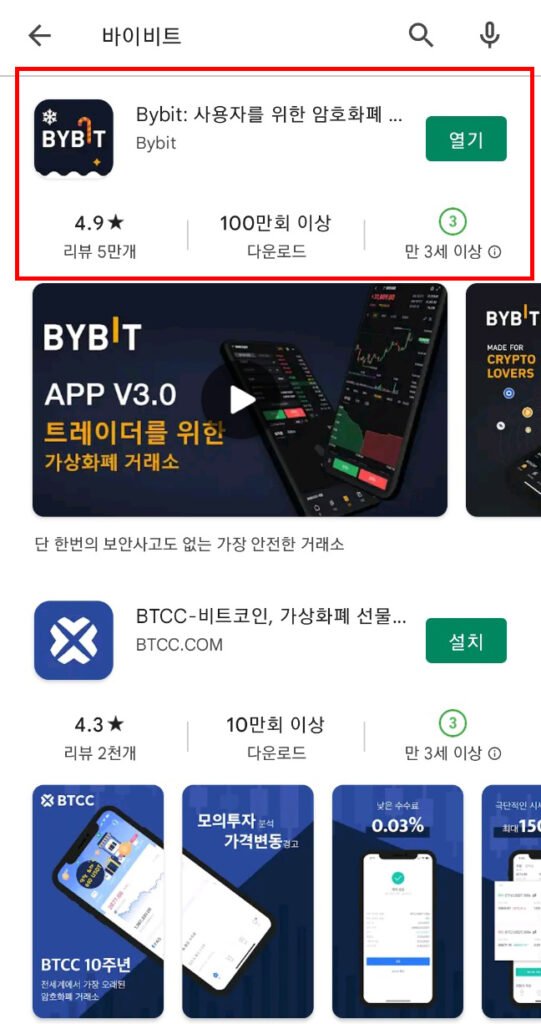
위 가입링크 최대 혜택이나 레퍼럴 변경을 했으면 휴대폰 앱스토에서 앱을 다운 받으세요.
입금방법
바이비트 모바일 입금은 국내 거래소 (업비트 or 빗썸, 코인원 등) 에서 바이비트로 코인을 전송하는 개념으로 비트코인 국내 거래소에서 출금 신청을 하고 바이비트 코인 주소를 입력하면 됩니다.
자산 메뉴 이동
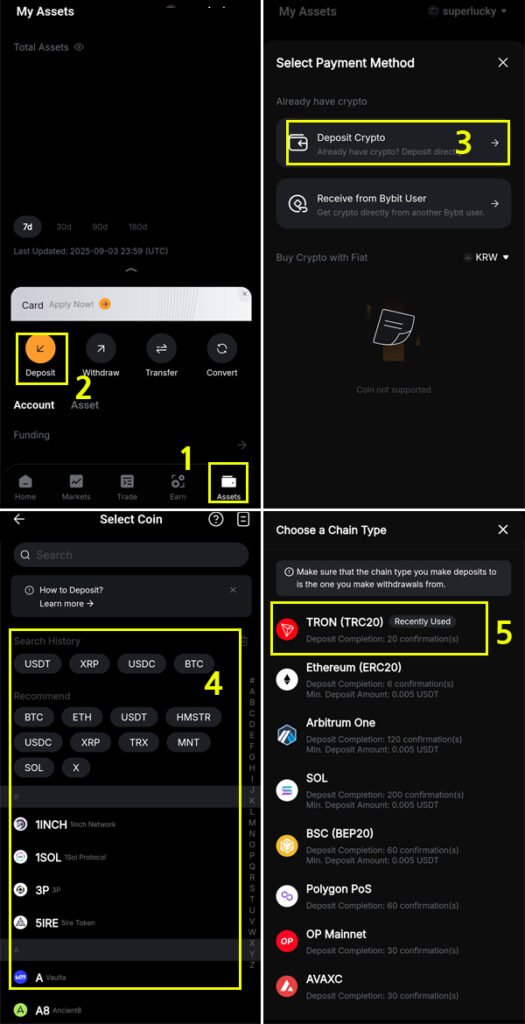
- 앱 하단 메뉴에서 [Assets] (자산) 을 선택합니다.
입금 선택
- 자산 화면에서 [Deposit] (입금) 버튼을 눌러주세요.
입금 방식 선택
- [Deposit Crypto] (암호화폐 입금) 메뉴를 선택합니다.
코인 선택
- 입금할 코인을 선택합니다. (예: USDT, BTC, ETH 등)
체인 타입 선택
- 선택한 코인의 네트워크(체인 타입)를 지정합니다.
- 예: TRON(TRC20), Ethereum(ERC20) 등
- 반드시 출금 지갑에서 선택한 네트워크와 동일해야 정상 입금됩니다.
그럼 다음화면에서 아래와 같이 나옵니다.
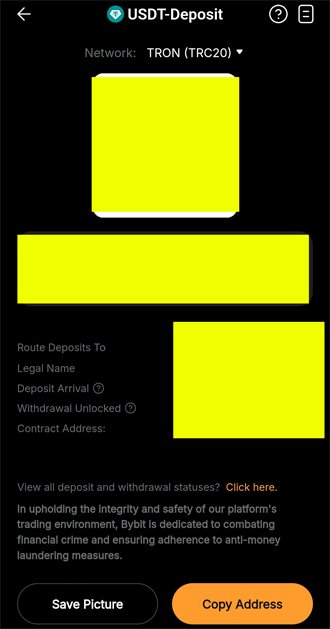
입금 주소와 QR 코드가 표시되며, [Copy Address] 버튼으로 손쉽게 주소를 복사할 수 있습니다.
지갑간 코인 이동 방법
일반적으로 Funding Account에서는 입금 및 출금, Unified Trading Account에서는 현물, 선물, 옵션 거래를 합니다.
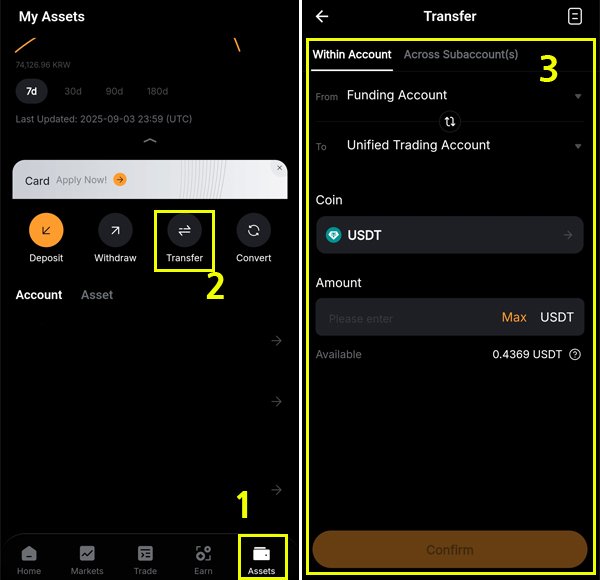
자산 메뉴 진입
- 다시 하단 [Assets] 메뉴로 이동합니다.
Transfer 선택
- [Transfer] 버튼을 눌러 지갑 간 이동을 진행합니다.
이동할 지갑 설정
- From: Funding Account
- To: Unified Trading Account
코인 및 수량 입력
- 이동할 코인(예: USDT)을 선택하고 수량을 입력합니다.
- [Confirm]을 누르면 지갑 간 전송이 완료됩니다.
코인 (테더) <> 코인 (테더) 교환 방법
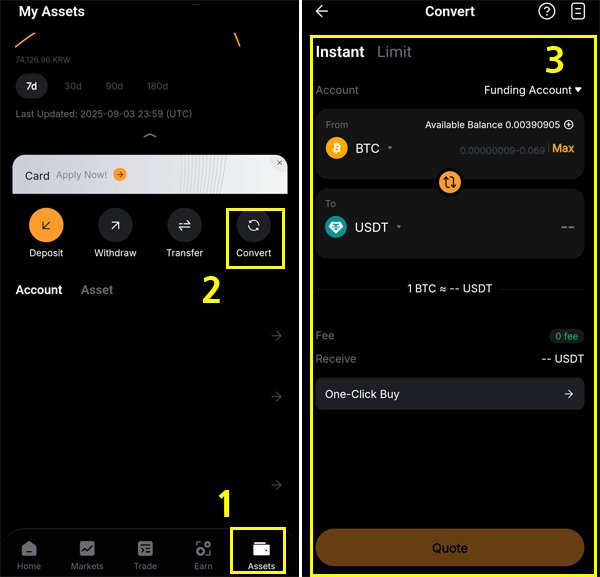
자산 메뉴 이동
- 앱 하단 [Assets] 메뉴를 선택합니다.
Convert 선택
- 상단 기능 버튼 중 [Convert] (교환) 을 클릭합니다.
코인 교환 설정
- From: 교환할 코인을 선택 (예: BTC)
- To: 받을 코인을 선택 (예: USDT)
- 원하는 수량을 입력하면 자동으로 환산 금액이 표시됩니다.
견적 확인 후 교환 실행
- [Quote] 버튼을 눌러 교환 비율을 확인한 뒤,
- 최종 확인을 거쳐 즉시 코인 교환이 완료됩니다.
※ 교환 수수료는 기본 0.1%, 가끔 무료로 진행됩니다.
출금 방법
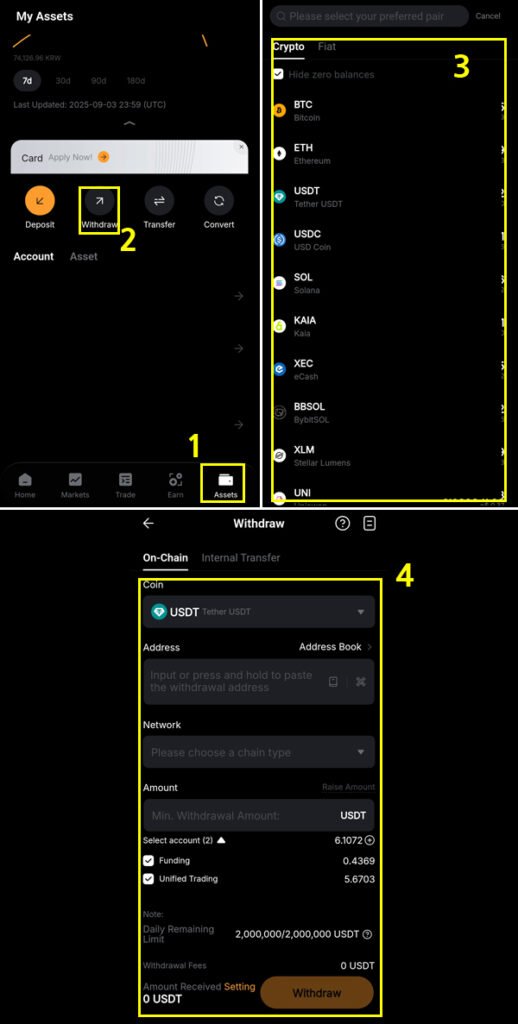
- 자산 메뉴 진입
- 앱 하단 [Assets] 메뉴를 클릭합니다.
- 출금 버튼 선택
- 화면 상단 기능 중 [Withdraw] (출금) 을 누릅니다.
- 출금할 코인 선택
- BTC, ETH, USDT 등 보유 중인 코인 목록에서 원하는 코인을 선택합니다.
- 출금 정보 입력 및 출금 실행
- 출금 지갑 주소 입력
- 네트워크(예: TRON TRC20, Ethereum ERC20) 선택
- 출금할 수량 입력
- 모든 정보를 확인한 뒤 [Withdraw] 버튼을 누르면 전송이 진행됩니다.
※ 그리고 본인이 설정한 수단에 따라 인증을 받으면 출금이 완료됩니다.
⚠️ 주의할 점:
- 반드시 출금할 지갑에서 선택한 네트워크와 동일한 체인을 선택해야 합니다.
- 출금 수수료와 최소 출금 금액을 확인한 뒤 진행하세요.
바이비트 모바일 한국어(한글) 설정 방법
많은 분들이 바이비트 모바일 앱에서 한국어(한글) 설정을 찾으시지만, 아쉽게도 현재는 공식적으로 한국어 지원이 불가능합니다. 이는 국내 규제 및 금융 당국의 요청에 따라 바이비트에서 더 이상 한글 모드를 제공하지 않기 때문입니다.
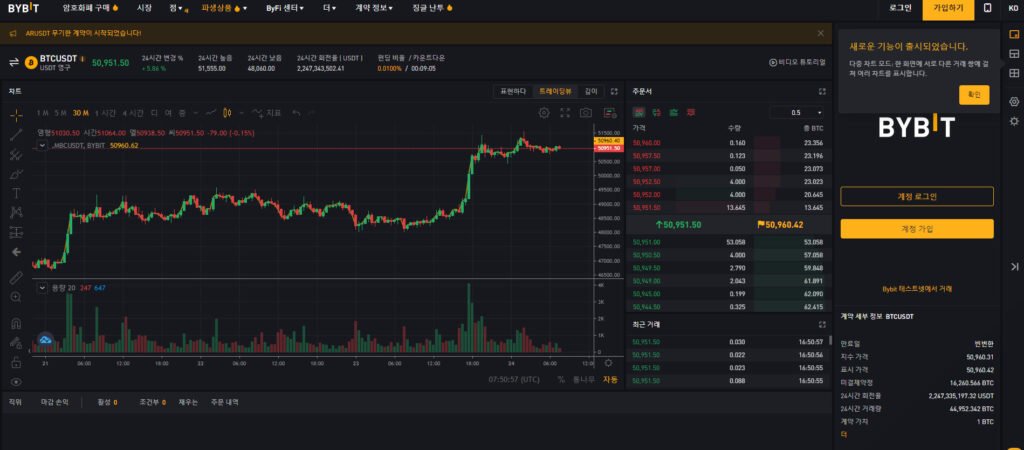
현재 바이비트 한국어 모바일 앱은 번역 앱으로 사용되며 홈페이지는 아래와 같이 웹 브라우저 번역으로 사용됩니다.
웹 브라우저에서 한국어 사용 방법
바이비트 공식 웹사이트는 기본적으로 영어로 제공되지만, 브라우저 번역 기능을 사용하면 쉽게 한국어로 바꿀 수 있습니다.
- 크롬 브라우저 기준:
- 화면에서 마우스 오른쪽 클릭 → “한국어(으)로 번역” 선택
- 페이지 전체가 자동으로 한글 번역되어 표시됩니다.
이 방법을 이용하면 모바일 앱에서는 불가능한 한글 모드를 웹 환경에서라도 활용할 수 있습니다.
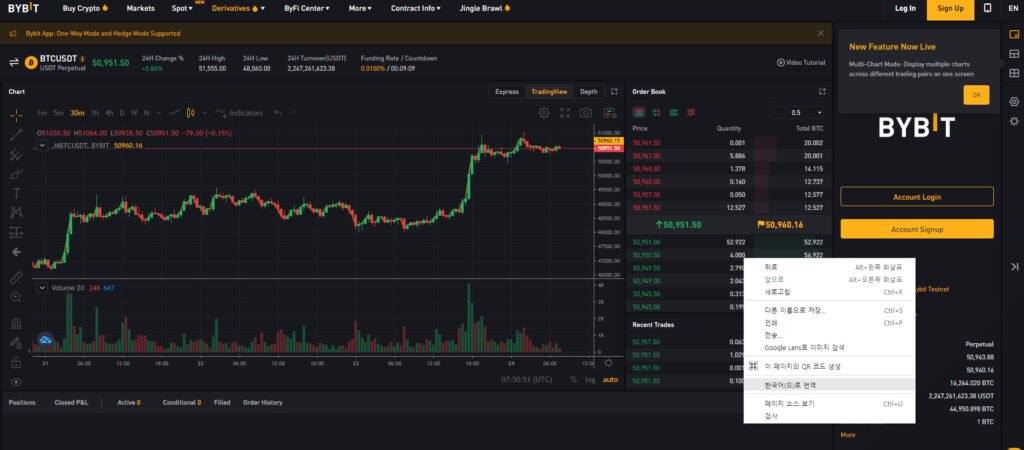
요즘 번역기능이 워낙 잘되어 있어 웬만한 건 이해 하실 수 있을 거에요.
크롬이 없으시다면 여기에서 다운 받으세요 > 크롬 다운로드 <
“바이비트 모바일 사용법 완벽 가이드 (입금, 출금, 한국어, 교환, 앱)”에 대한 4개의 생각